Astuce : Importer et exporter vos clients et produits en CSV pour gagner un temps fou (Micro-Entreprise)
Vous avez déjà perdu du temps à recopier des coordonnées client, un SIRET, puis une liste de produits avec leurs prix… pour vous rendre compte à la fin qu’il manque une virgule, une unité ou une référence ? Dans une micro-entreprise, chaque minute compte. La bonne nouvelle : l’import/export CSV est l’un des leviers les plus simples pour accélérer votre gestion commerciale, fiabiliser vos données et démarrer rapidement sur un nouvel outil.
Dans cet article “Astuce”, vous allez découvrir comment utiliser la fonctionnalité Import / Export de l’application Micro-Entreprise pour importer vos clients et vos produits (articles) depuis un fichier CSV — avec en bonus une gestion des doublons pour garder une base propre.
Pourquoi utiliser l’import/export CSV dans Micro-Entreprise ?
L’import/export n’est pas réservé aux grandes entreprises. Au contraire : quand on travaille seul (ou presque), on a besoin d’un process rapide, répétable et sans erreurs.
Gagner du temps dès la première utilisation
Si vous disposez déjà d’un fichier clients (Excel, Numbers, Google Sheets) ou d’une liste de produits, l’import CSV vous évite :
la saisie manuelle ligne par ligne ;
les copier-coller risqués ;
les oublis sur les champs essentiels (adresse, contact, prix…).
Migrer facilement depuis un autre logiciel
Vous changez d’outil de facturation ? Vous passez d’un tableau “maison” à Micro-Entreprise ? Le CSV fait le lien :
vous exportez votre ancien système en CSV ;
vous mettez en forme (une fois) ;
vous importez dans Micro-Entreprise.
Garder une base propre avec les doublons
Micro-Entreprise détecte les doublons (clients et articles) et vous laisse choisir quoi importer. Résultat : une base plus fiable, plus agréable à utiliser, et une facturation plus fluide.
Où trouver la fonction Import / Export ?
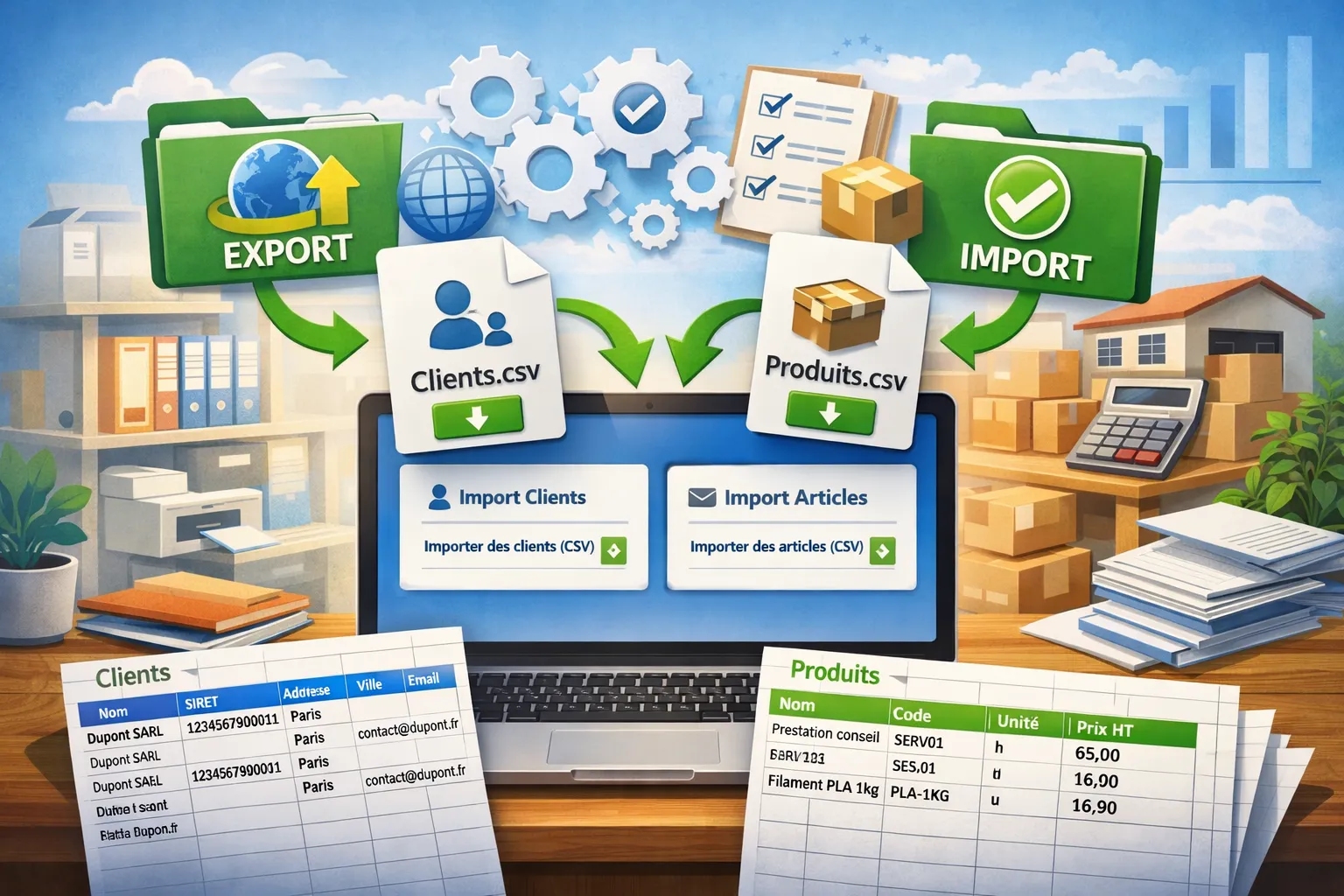
Dans Micro-Entreprise, ouvrez la fenêtre Import / Export. Vous y trouverez deux actions distinctes :
Importer des clients (CSV)
Bouton : “Importer des clients (CSV)”.
Objectif : ajouter en masse des fiches clients à partir d’un fichier CSV.
Importer des articles / produits (CSV)
Bouton : “Importer des articles (CSV)”.
Objectif : importer votre catalogue (désignation, référence, unité, prix HT).
Astuce : préparez vos CSV dans un tableur (Excel/Numbers). L’important est de respecter l’ordre des colonnes et le séparateur.
Astuce n°1 : Préparer un CSV “propre” (le détail qui change tout)
Le CSV est simple… à condition d’être strict. Micro-Entreprise attend un format précis.
Règles communes (clients et articles)
Séparateur : point-virgule “;”
Encodage : UTF-8
Première ligne : vous pouvez mettre un en-tête, il sera ignoré s’il commence par “nom;”
Astuce : en France, le CSV utilise souvent “;” (et non “,”). C’est parfait ici.
Importer des clients : format CSV, champs et bonnes pratiques
Colonnes attendues (dans cet ordre)
Pour importer des clients, Micro-Entreprise attend 9 colonnes minimum :
nom
siret
adresse1
adresse2
codePostal
ville
telephone
email
contact
Exemple prêt à copier :
nom;siret;adresse1;adresse2;codePostal;ville;telephone;email;contact
Dupont SARL;12345678900011;12 rue de Paris;;75000;Paris;0102030405;contact@dupont.fr;Jean Dupont
Martin Services;;8 avenue Victor Hugo;Bât A;69000;Lyon;;;Sophie Martin
Champs optionnels : ce que vous pouvez laisser vide
Vous pouvez laisser vide sans bloquer l’import :
siret
adresse2
telephone
email
contact
Micro-Entreprise gère ces champs comme optionnels : s’ils sont vides, ils ne sont pas enregistrés.
Détail utile : le pays est rempli automatiquement
Lors de l’import, l’application complète automatiquement le pays selon la région de votre Mac. Vous n’avez donc pas à l’ajouter dans le CSV.
Importer des articles / produits : format CSV, prix, TVA
Colonnes attendues (dans cet ordre)
Pour importer des articles, Micro-Entreprise attend 4 colonnes minimum :
nom (désignation)
code (référence)
unite
prix (prix HT)
Exemple :
nom;code;unite;prix
Prestation conseil;SERV01;h;65,00
Filament PLA 1kg;PLA-1KG;u;16.90
Prix : virgule ou point, les deux fonctionnent
Le champ prix accepte :
16,90
16.90
Astuce : si vous importez depuis Excel, vous aurez souvent des virgules. Aucun souci.
Référence vide : Micro-Entreprise génère un code
Si la colonne code est vide, l’application génère automatiquement une référence. Pratique pour importer rapidement un catalogue minimal.
TVA par défaut : automatique
Lors de l’import :
la TVA de l’article est réglée sur la TVA par défaut définie dans les paramètres de l’application.
Cela permet de démarrer vite, puis d’ajuster seulement les exceptions.
Astuce n°2 : Comprendre et maîtriser la détection de doublons
Importer en masse, c’est bien. Importer proprement, c’est mieux.
Doublons clients : règle simple et efficace
Un doublon client est détecté si le nom du client importé est identique au nom d’un client existant (comparaison insensible à la casse).
Quand des doublons sont trouvés :
une section “Doublons détectés” apparaît ;
vous voyez “Existant” vs “Importé” ;
vous cochez ou décochez “Importer ce doublon”.
Une option “Sélectionner tous les doublons” permet d’importer (ou non) tout d’un coup.
Astuce : “DUPONT SARL” et “Dupont Sarl” seront considérés identiques. Uniformisez vos noms avant import.
Doublons articles : détection plus intelligente
Pour les articles, Micro-Entreprise va plus loin :
comparaison sur un nom normalisé (sans accents, sans ponctuation) ;
puis, si besoin, détection par similarité.
Concrètement : cela évite de créer deux produits presque identiques à cause d’un tiret, d’un accent ou d’un ordre de mots.
Astuce n°3 : Méthode recommandée pour un import sans stress
Étape 1 : importer un petit échantillon
Commencez avec 5 à 10 lignes. Objectifs :
valider le séparateur “;” ;
vérifier l’ordre des colonnes ;
contrôler l’affichage des doublons.
Étape 2 : corriger votre fichier source (pas l’application)
Si quelque chose ne va pas (prix à 0, colonnes décalées…), corrigez le CSV dans le tableur. C’est plus rapide et reproductible.
Étape 3 : importer le fichier complet
Une fois le test OK, importez le fichier entier, choisissez vos doublons, puis validez.
Problèmes fréquents et solutions
“Aucune ligne valide trouvée dans le CSV”
Causes fréquentes :
nombre de colonnes insuffisant ;
mauvais séparateur (virgule au lieu de point-virgule).
Solution :
vérifiez le séparateur ;
comparez votre fichier avec les exemples ci-dessus.
“Lecture impossible”
Causes possibles :
encodage non UTF-8 ;
fichier protégé / droits d’accès.
Solution :
réexportez en UTF-8 ;
copiez le CSV sur le Bureau et réessayez.
Prix importé à 0
Cause :
format non reconnu (ex : “16,90 €” avec symbole).
Solution :
gardez uniquement le nombre (ex : “16,90”).
Conclusion : l’astuce la plus rentable pour démarrer vite
Si vous ne deviez activer qu’un seul “accélérateur” dans Micro-Entreprise, ce serait celui-là : importer vos clients et vos produits en CSV.
Vous gagnez :
du temps dès le premier jour ;
une base plus propre grâce aux doublons ;
une migration facile depuis vos tableaux ou votre ancien outil ;
une gestion commerciale plus fluide au quotidien.