VideoShrink
Compressez vos vidéos pour YouTube, TikTok et Instagram

VideoShrink vous aide à réduire la taille de vos vidéos sans vous perdre dans les réglages techniques.
Pensée pour les créateurs de contenu, les indépendants, les petites entreprises et tous ceux qui publient ou partagent régulièrement des vidéos, VideoShrink permet d’obtenir rapidement des fichiers plus légers, plus faciles à envoyer, à publier ou à archiver.
Que votre vidéo provienne d’iMovie, Final Cut Pro, DaVinci Resolve, CapCut, VN ou d’un autre logiciel de montage, VideoShrink intervient comme une dernière étape simple : vous importez votre vidéo, vous choisissez une destination, l’application s’occupe du reste.
Une application de compression vidéo pensée pour les créateurs
Les logiciels de montage vidéo sont de plus en plus accessibles. Il est aujourd’hui facile de créer une vidéo pour YouTube, Instagram, TikTok, un site internet, une formation, une présentation commerciale ou un simple partage par message.
Mais une fois le montage terminé, un problème revient souvent :
le fichier exporté est énorme.
Une vidéo de quelques minutes peut facilement peser plusieurs centaines de mégaoctets, voire plusieurs gigaoctets. Résultat : elle devient difficile à envoyer, longue à transférer, pénible à stocker et parfois inutilement lourde pour l’usage prévu.
VideoShrink a été créé pour répondre à ce problème très concret.
Son objectif n’est pas de remplacer un logiciel de montage ni un encodeur professionnel. Son rôle est plus simple :
réduire le poids de vos vidéos avec des réglages compréhensibles, adaptés aux usages courants.
Pourquoi compresser une vidéo ?
Compresser une vidéo consiste à réduire la taille du fichier tout en conservant une qualité suffisante pour l’usage prévu.
C’est utile dans de nombreux cas :
- envoyer une vidéo par mail ou par message ;
- publier plus facilement une vidéo sur le web ;
- préparer une vidéo pour les réseaux sociaux ;
- réduire l’espace occupé sur le disque ;
- archiver des vidéos sans conserver des fichiers inutilement lourds ;
- partager une vidéo avec un client, un collègue ou un proche ;
- obtenir une version plus légère après un export depuis un logiciel de montage.
Dans beaucoup de situations, il n’est pas nécessaire de conserver une vidéo en très haute qualité d’export, surtout si elle doit être regardée sur téléphone, envoyée rapidement ou publiée en ligne.
VideoShrink vous aide à trouver cet équilibre entre qualité visuelle et poids du fichier.
Une interface simple, sans jargon technique
Beaucoup d’outils de compression vidéo sont puissants, mais ils supposent de comprendre des notions comme :
- codec ;
- bitrate ;
- conteneur ;
- profil d’encodage ;
- résolution cible ;
- débit audio ;
- fréquence d’image ;
- H.264 ;
- HEVC ;
- MP4 ;
- MOV.
Ces réglages sont utiles pour les utilisateurs avancés, mais ils peuvent être décourageants lorsque l’on veut simplement réduire le poids d’une vidéo.
VideoShrink adopte une approche différente.
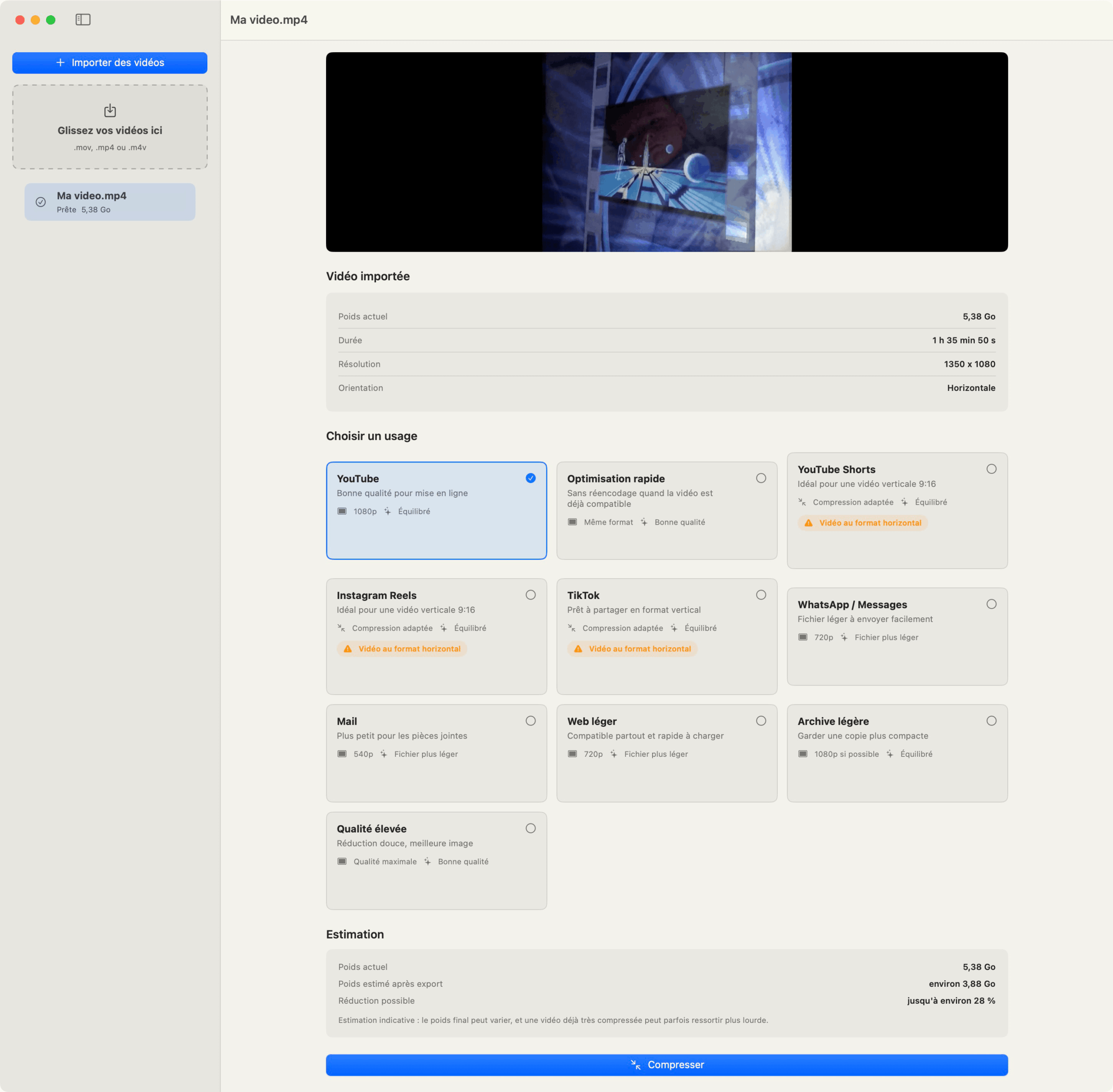
Au lieu de vous demander de régler manuellement des paramètres complexes, l’application propose des choix simples, orientés vers l’usage final :
- YouTube ;
- YouTube Shorts ;
- Instagram Reels ;
- TikTok ;
- WhatsApp / Messages ;
- Mail ;
- Web léger ;
- Archive légère ;
- Qualité élevée.
L’idée est simple : vous choisissez ce que vous voulez faire de la vidéo, pas la manière technique de l’encoder.
Réduire le poids des vidéos exportées depuis iMovie, Final Cut, DaVinci, CapCut ou VN
VideoShrink est particulièrement utile après un export depuis un logiciel de montage.
Lorsque vous exportez une vidéo depuis iMovie, Final Cut Pro, DaVinci Resolve, CapCut ou VN, vous obtenez souvent un fichier de très bonne qualité, mais aussi très volumineux.
C’est logique : les logiciels de montage privilégient souvent la qualité, parfois au détriment de la taille du fichier.
VideoShrink intervient ensuite pour créer une version plus légère, adaptée à un usage précis.
Par exemple :
- une version plus légère pour envoyer la vidéo à un client ;
- une version adaptée au partage par message ;
- une version plus raisonnable pour publication web ;
- une version d’archive moins encombrante ;
- une version destinée à un usage social, lorsque la vidéo est déjà dans le bon format.
Une application honnête sur ce qu’elle fait
VideoShrink est conçue pour rester claire et honnête.
L’application ne prétend pas transformer automatiquement n’importe quelle vidéo en contenu parfaitement optimisé pour toutes les plateformes.
Par exemple, si vous importez une vidéo horizontale et que vous choisissez un preset TikTok, Instagram Reels ou YouTube Shorts, VideoShrink peut réduire son poids, mais ne prétend pas automatiquement la transformer en véritable vidéo verticale 9:16 si cette fonction n’est pas activée ou disponible.
Cette transparence est importante.
Une vidéo horizontale compressée reste une vidéo horizontale.
Une vidéo verticale compressée reste une vidéo verticale.
La compression réduit le poids du fichier, mais elle ne remplace pas toujours un vrai travail de recadrage ou d’adaptation du format.
VideoShrink privilégie donc une approche claire : vous savez ce que l’application fait, et vous savez ce qu’elle ne fait pas.
Estimation du poids final et gain réel après compression
Avant de lancer une compression, VideoShrink affiche les informations utiles sur votre fichier :
- poids actuel ;
- durée ;
- résolution ;
- orientation ;
- destination choisie ;
- estimation du poids final.
L’estimation permet de comprendre ce que vous pouvez espérer obtenir.
Après l’export, l’application affiche le résultat réel :
- taille du fichier original ;
- taille du fichier compressé ;
- pourcentage de réduction ;
- fichier généré.
Vous voyez immédiatement si la compression a été efficace.
Exemple :
Avant : 1,4 Go
Après : 180 Mo
Réduction : 87 %
L’objectif n’est pas de promettre une taille exacte à l’avance, mais de vous donner une idée claire du gain possible, puis de vous montrer le résultat réel.
Pourquoi choisir VideoShrink plutôt qu’un autre outil ?
Il existe déjà de nombreux outils de conversion ou de compression vidéo. Certains sont très puissants, mais souvent pensés pour des utilisateurs techniques.
VideoShrink fait un choix différent : se concentrer sur la simplicité, la lisibilité et les usages courants.
1. Une application pensée pour les utilisateurs Mac
VideoShrink est une application native, conçue pour s’intégrer naturellement à macOS, iOS et iPadOS.
Elle ne cherche pas à reproduire une interface multiplateforme compliquée.
Elle privilégie une expérience claire, fluide et directe.
Sur Mac, vous pouvez importer vos vidéos facilement, les analyser, choisir un preset et récupérer le fichier exporté.
Sur iPhone et iPad, l’application permet aussi de créer des versions plus légères de vos vidéos lorsque vous en avez besoin en mobilité.
2. Pas besoin de comprendre les codecs
Vous n’avez pas besoin de savoir si votre vidéo doit être encodée en H.264 ou en HEVC, ni de choisir un bitrate précis.
VideoShrink masque volontairement la complexité technique derrière des choix compréhensibles.
Vous choisissez une destination.
L’application applique les réglages adaptés dans la mesure du possible.
3. Une étape finale après le montage
VideoShrink n’est pas un logiciel de montage.
Il ne sert pas à couper une vidéo, ajouter des effets, synchroniser de l’audio ou créer des transitions.
Il sert à résoudre un problème précis :
votre vidéo est terminée, mais elle est trop lourde.
Ce positionnement simple rend l’application facile à comprendre et rapide à utiliser.
4. Une compression locale
VideoShrink travaille localement sur votre appareil.
Vous n’avez pas besoin d’envoyer vos vidéos vers un serveur externe pour les réduire.
C’est un avantage important pour les vidéos personnelles, professionnelles ou confidentielles.
5. Une approche plus accessible que les outils professionnels
Des outils avancés comme les encodeurs spécialisés sont très puissants, mais leur interface peut être intimidante.
VideoShrink s’adresse à ceux qui veulent un résultat propre sans passer du temps à étudier les réglages vidéo.
Pour quels usages ?
VideoShrink peut être utile dans de nombreux contextes.
Créateurs de contenu débutants
Vous créez des vidéos pour YouTube, TikTok, Instagram ou d’autres plateformes, mais vos exports sont trop lourds ?
VideoShrink vous aide à produire des fichiers plus faciles à manipuler.
Entrepreneurs et indépendants
Vous réalisez des vidéos de présentation, des démonstrations, des tutoriels ou des contenus pour vos clients ?
VideoShrink permet d’envoyer plus facilement vos fichiers ou de les publier sur votre site.
Formateurs et enseignants
Les vidéos pédagogiques peuvent rapidement occuper beaucoup d’espace.
VideoShrink aide à produire des versions plus légères pour le partage ou l’archivage.
Artisans, commerçants et petites entreprises
Vous filmez vos réalisations, vos produits ou vos interventions ?
VideoShrink vous permet de créer des fichiers plus faciles à envoyer, publier ou conserver.
Utilisateurs Mac qui veulent simplement gagner de la place
Même sans publier de contenu, il est parfois utile de réduire le poids de vidéos personnelles ou professionnelles pour économiser de l’espace disque.
Les principales fonctionnalités de VideoShrink
Import de vidéos courantes
VideoShrink accepte les formats vidéo courants pris en charge par le système, notamment les fichiers issus d’un iPhone, d’un iPad, d’un appareil photo ou d’un logiciel de montage.
L’application privilégie les formats modernes et répandus, comme MP4, MOV ou M4V lorsque le système peut les traiter correctement.
Presets simples
Les presets sont pensés pour des usages réels :
- partage par message ;
- envoi par mail ;
- publication web ;
- réseaux sociaux ;
- archive légère ;
- qualité élevée.
Chaque preset est formulé de manière compréhensible.
Compression en MP4 lorsque possible
VideoShrink génère des fichiers faciles à utiliser, notamment en MP4 lorsque le format est compatible avec l’export.
Le MP4 est un format très courant, pratique pour le partage, la publication et la lecture sur de nombreux appareils.
Informations claires avant et après export
Avant la compression, VideoShrink affiche les caractéristiques de votre vidéo.
Après la compression, vous voyez précisément le gain obtenu.
Interface native et moderne
L’application est conçue pour être agréable à utiliser, avec une interface claire et directe.
L’objectif est de réduire la friction : importer, choisir, compresser, récupérer.
Ce que VideoShrink n’est pas
Pour éviter toute ambiguïté, VideoShrink n’est pas :
- un logiciel de montage vidéo complet ;
- un outil professionnel de colorimétrie ;
- un remplacement complet d’un encodeur avancé ;
- un service de publication automatique vers les réseaux sociaux ;
- un outil magique qui garantit une taille finale exacte ;
- une solution destinée aux workflows vidéo professionnels complexes.
VideoShrink est volontairement plus simple.
C’est un outil pratique, rapide et accessible pour réduire le poids de vidéos courantes.
Une application idéale après l’export de votre montage
Le scénario typique est simple :
- Vous montez votre vidéo dans votre logiciel préféré.
- Vous exportez une version de bonne qualité.
- Vous constatez que le fichier est trop lourd.
- Vous ouvrez VideoShrink.
- Vous choisissez la destination.
- Vous obtenez une version plus légère.
VideoShrink ne remplace pas votre logiciel de montage.
Il le complète.
C’est l’outil que l’on utilise à la fin, lorsque la vidéo est prête, mais que le fichier reste trop volumineux.
Compresser une vidéo sans perdre inutilement en qualité
La compression vidéo implique toujours un compromis entre qualité et taille.
VideoShrink cherche à rendre ce compromis plus simple à comprendre.
Pour une vidéo destinée à être envoyée rapidement, un fichier très léger peut être préférable.
Pour une vidéo que vous voulez conserver avec une belle qualité, un preset plus qualitatif sera plus adapté.
L’application ne vous enferme pas dans une seule logique. Elle vous aide à choisir selon votre objectif.
Une application pour Mac, iPhone et iPad
VideoShrink est pensée pour fonctionner dans l’écosystème Apple.
Sur Mac, elle est particulièrement adaptée aux vidéos exportées depuis des logiciels de montage.
Sur iPhone et iPad, elle permet de réduire plus facilement certaines vidéos avant partage ou stockage.
Cette continuité est utile pour les créateurs qui filment sur mobile, montent parfois sur ordinateur et publient ensuite sur différentes plateformes.
Conclusion : une solution simple pour des vidéos plus légères
VideoShrink répond à un besoin très courant :
réduire le poids d’une vidéo sans passer par un outil compliqué.
Si vous créez des vidéos pour les réseaux sociaux, votre site internet, vos clients, vos proches ou vos archives, vous avez probablement déjà rencontré ce problème : un fichier trop lourd, difficile à envoyer ou inutilement volumineux.
VideoShrink vous aide à créer une version plus légère, avec une interface claire, des presets compréhensibles et une approche honnête.
Vous gardez vos logiciels de montage habituels.
VideoShrink s’occupe de l’étape finale : rendre vos vidéos plus faciles à partager, publier ou conserver.
Téléchargement